Cornell Notizpapier – Lernzettel Vorlage kostenlos als PDF
Alles über Cornell-Notizpapier
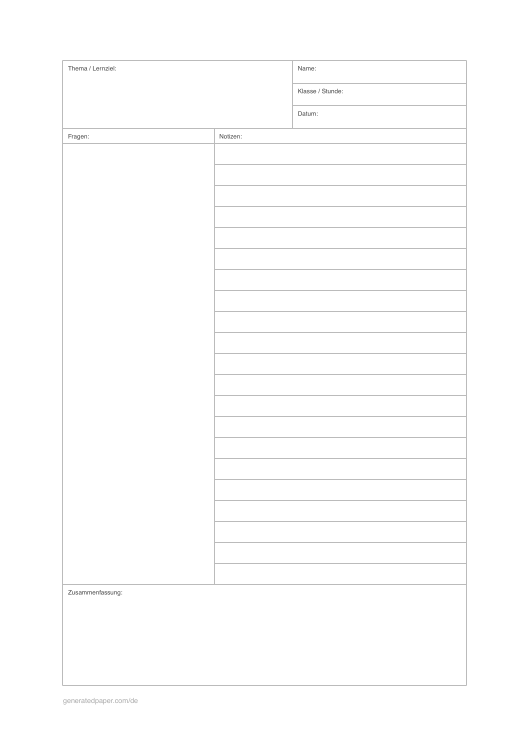
Das Cornell-Notizsystem wurde in den 1940er Jahren an der Cornell University entwickelt. Das Papier teilt sich in eine Spalte für Stichworte, einen großen Notizbereich und ein Zusammenfassungsfeld am unteren Rand. Es wird von Schülern, Studierenden und Berufstätigen für effektives Lernen und Wiederholen genutzt.
Was macht Cornell-Papier besonders?
Anders als liniertes Papier fördert es aktives Lernen:
- Linke Spalte für Fragen oder Stichworte
- Hauptbereich für ausführliche Notizen
- Zusammenfassung unten für Kernideen
So funktioniert es
- Notizen im Hauptbereich während des Unterrichts oder Meetings festhalten
- Danach Stichworte oder Fragen in die linke Spalte eintragen
- Notizbereich abdecken und mit den Stichwortkarten abfragen
- Kurze Zusammenfassung unten schreiben, um die Kernideen zu verankern
Wissenswertes und Anwendungen
- Entwickelt von Walter Pauk, Professor an der Cornell University
- Wird weltweit in Schulen und Unis gelehrt
- Beliebt bei Berufstätigen für Meetings und strukturierte Recherche
- Lieber einfaches Papier? Probiere unser liniiertes Papier zum Ausdrucken.
- Notizpapier mit Rand: Notizbuchpapier.
Welche Kopfzeile soll ich wählen?
Das Blatt wird mit einem Kopffeld für Name, Klasse und Datum gedruckt, so wie in den meisten schulischen Cornell-Vorlagen. Wird zusätzlich eine Leitfrage verlangt, ergänzt die erweiterte Kopfzeile eine Zeile über die volle Breite; ohne Kopfzeile erhalten Sie das schlichte Drei-Zonen-Blatt mit vier zusätzlichen Schreibzeilen. Starten Sie mit dem Cornell-Blatt in A4.
Wie drucke ich maßstabsgetreu?
Drucker verkleinern die Seite standardmäßig ein wenig – damit stimmt kein Maß auf dem Blatt mehr. Ohne Skalierung kommt der Abstand genau so heraus, wie du ihn eingestellt hast.
- Skalierung: 100 % / Tatsächliche Größe
- „An Seite anpassen“ deaktivieren
- Papier: weißes Kopierpapier 80 g/m²
- Farbe: Schwarzweiß für klare Linien
Brauche ich dafür Word?
Nein. Ein Raster oder Linien, die du in Word als Tabelle zeichnest, ändern beim Drucken ihre Größe, weil Word die Seite an die Druckerränder anpasst — der eingestellte Abstand ist dann nicht der gedruckte. Das PDF hier ist auf die gewählte Größe festgelegt, und genau dafür lädt man es herunter.
Kann ich das in ein Word-Dokument einfügen?
Ja — lade es als transparentes PNG und füge es als Bild oder Seitenhintergrund ein. Word, Google Docs und Slides nehmen es an, und die Abstände bleiben genau so, wie du sie hier eingestellt hast.