PDF per E-Mail erhalten
Wir senden dir genau dieses Papier per E-Mail — jederzeit und überall ausdruckbar.
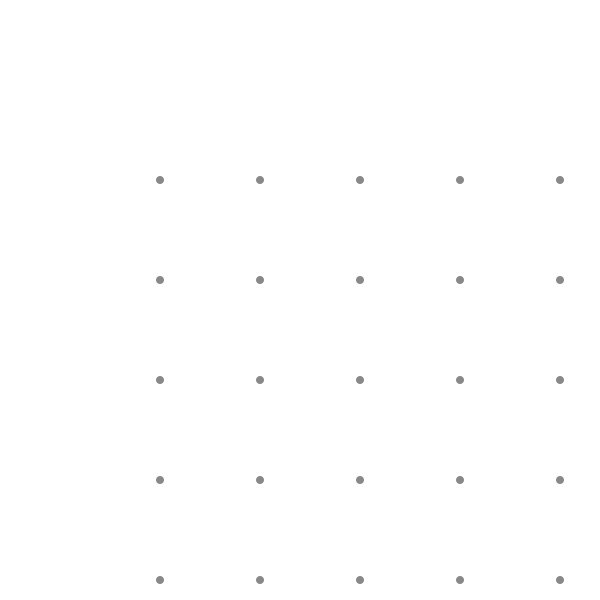
Punktraster-Papier — auch Punktgitter, gepunktetes Papier oder Punktepapier genannt — ist ein vielseitiges Hilfsmittel für Design, Mathematik, Schreiben und Kreativität. Es verbessert Produktivität und Präzision, sei es für Skizzen, Notizen oder technische Zeichnungen.
Keiner. Es sind vier Namen für dasselbe Blatt, und welchen du benutzt, hängt eher vom Bundesland und vom Fach ab als von der Vorlage. Im Matheunterricht heißt es meist Punktgitter , im Bullet Journaling Punktraster oder englisch dot grid, in Papeterien schlicht gepunktetes Papier . Entscheidend ist ohnehin nur der Punktabstand: 5 mm für dichte Notizen, 1 cm für Skizzen und Journale.
Drucker verkleinern die Seite standardmäßig ein wenig – damit stimmt kein Maß auf dem Blatt mehr. Ohne Skalierung kommt der Abstand genau so heraus, wie du ihn eingestellt hast.
Nein. Ein Raster oder Linien, die du in Word als Tabelle zeichnest, ändern beim Drucken ihre Größe, weil Word die Seite an die Druckerränder anpasst — der eingestellte Abstand ist dann nicht der gedruckte. Das PDF hier ist auf die gewählte Größe festgelegt, und genau dafür lädt man es herunter.
Ja — lade es als transparentes PNG und füge es als Bild oder Seitenhintergrund ein. Word, Google Docs und Slides nehmen es an, und die Abstände bleiben genau so, wie du sie hier eingestellt hast.
Wir senden dir genau diese Einstellung, damit du sie jederzeit neu ausdrucken kannst.
Eine E-Mail mit deinem PDF. Kein Konto, und nie weitere E-Mails – außer du setzt das Häkchen.
Wofür hast du das ausgedruckt?
Dein Feedback hilft uns, den Service zu verbessern — und weiterhin kostenlos anzubieten.
Schau in dein Postfach — das PDF und ein Link zurück zu genau dieser Einstellung sind drin.