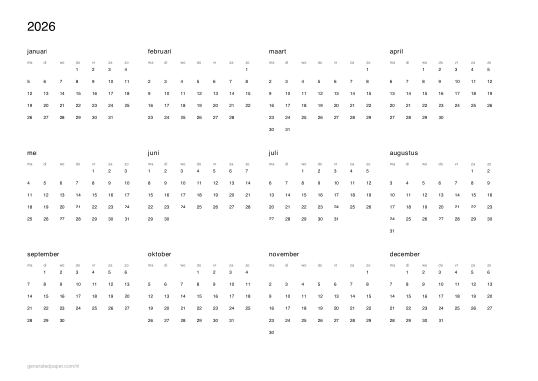
Jaarkalender printen – alle twaalf maanden op één pagina
Jaarkalender printen — het hele jaar op één pagina
Een jaarkalender zet alle twaalf maanden op één vel. Hij is om op te kijken, niet om in te schrijven: de vakjes zijn zo groot dat je een datum snel terugvindt. Boven je bureau of op de koelkast zie je in één oogopslag hoe het jaar loopt.
Welk jaar heb je nodig?
Kies het jaar en download. Halverwege het jaar heb je meestal het lopende jaar nodig; vanaf oktober neemt het volgende jaar het over.
-
Jaarkalender 2026
wat er van dit jaar over is, handig om nog te plannen
-
Jaarkalender 2027
volgend jaar, om verder te plannen dan december
Kalender 2027 met feestdagen printen?
Ja. Kies je «Nederland» in het formulier, dan markeert de kalender alle officiële feestdagen in het rooster en zet hij de naam onder elke maand: Nieuwjaarsdag, Eerste en Tweede Paasdag, Koningsdag (dinsdag 27 april 2027), Bevrijdingsdag, Hemelvaartsdag, Eerste en Tweede Pinksterdag, Eerste en Tweede Kerstdag. Woon je in Vlaanderen, kies dan «België» voor onder meer 21 juli en 11 november. Klaar om te downloaden: jaarkalender 2027 met feestdagen (PDF, A4). Zonder regio krijg je een lege kalender om zelf in te vullen.
Begint de week op maandag of op zondag?
In Nederland en België begint de week op maandag, en zo staat het ook in deze kalender. In de Verenigde Staten begint de week op zondag. Alleen de volgorde van de kolommen verandert, maar een kalender in de verkeerde volgorde leest verrassend lastig, omdat je vanaf de verkeerde kant telt. In het formulier kun je het omzetten.
Wil je per maand ruimte om afspraken op te schrijven, gebruik dan de maandkalender.
Hoe print ik het op het juiste formaat?
Printers verkleinen de pagina standaard een beetje, waardoor elke maat op het vel niet meer klopt. Zet het schalen uit, dan komt de afstand precies zo uit als je hem hebt ingesteld.
- Schaal: 100% / Werkelijke grootte
- Zet "Aanpassen aan pagina" uit
- Papier: wit 80 g/m²
- Kleur: zwart-wit voor scherpe lijnen
Heb ik hier Word voor nodig?
Nee. Een raster of lijnen die je in Word als tabel tekent, veranderen van formaat bij het afdrukken, omdat Word de pagina aan de marges van je printer aanpast — de afstand die je instelt is dus niet de afstand die je krijgt. De PDF hier ligt vast op het formaat dat je kiest, en daar draait het bij een download nu juist om.
Kan ik dit in een Word-document zetten?
Ja — download het als transparante PNG en voeg het in als afbeelding of paginaachtergrond. Word, Google Docs en Slides kunnen er allemaal mee overweg, en de afstand blijft precies zoals je hem hier instelt.