PDF per E-Mail erhalten
Wir senden dir genau dieses Papier per E-Mail — jederzeit und überall ausdruckbar.
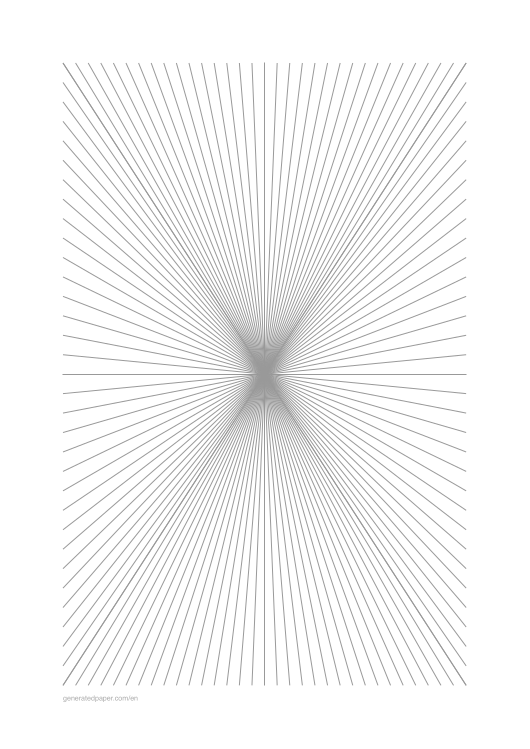
Perspektivpapier (auch Fluchtpunktpapier oder perspektivisches Raster genannt) ist eine spezielle Vorlage mit Hilfslinien, die zu einem oder mehreren Fluchtpunkten zusammenlaufen. Diese vorgezeichneten Raster machen es überflüssig, Perspektivlinien manuell zu berechnen, und helfen Künstlern, Architekten, Studenten und Designern, akkurate Zeichnungen mit realistischer Tiefe und Dimension zu erstellen.
Anders als normales Millimeterpapier mit flachem Raster bietet Perspektivpapier winklige Hilfslinien, die den Regeln der Linearperspektive folgen. Das macht es unverzichtbar für Architekturskizzen, technische Illustrationen, Kunstunterricht und jede Zeichnung, die akkurate räumliche Beziehungen erfordert.
Nutze Perspektivpapier statt normalem Millimeterpapier, wenn deine Zeichnung Tiefe, Distanz oder dreidimensionalen Raum zeigen soll. Es ist essentiell für:
Jede Konfiguration dient unterschiedlichen Zeichenbedürfnissen. Hier sind die beliebtesten Setups für häufige Anwendungsfälle:
Nutze für symmetrische Gebäudefronten, Schaufenster und Architekturansichten. Der zentrierte Fluchtpunkt schafft ausgewogene Kompositionen perfekt für Fassadenstudien
Nutze für Straßen, die in die Ferne führen. Der untere Fluchtpunkt erzeugt eine natürliche Vorwärtsperspektive
Nutze um beide Gebäudeseiten realistisch darzustellen. 2-Punkt-Perspektive ist der Standard für architektonische Eckansichten
Nutze für erhöhte Stadtansichten mit Blick auf Cityscapes. Die hohe Horizontlinie erzeugt eine Vogelperspektive
Nutze für dramatische Aufsichten auf hohe Gebäude. 3-Punkt-Perspektive mit vertikaler Konvergenz betont die Höhe
Drucker verkleinern die Seite standardmäßig ein wenig – damit stimmt kein Maß auf dem Blatt mehr. Ohne Skalierung kommt der Abstand genau so heraus, wie du ihn eingestellt hast.
Nein. Ein Raster oder Linien, die du in Word als Tabelle zeichnest, ändern beim Drucken ihre Größe, weil Word die Seite an die Druckerränder anpasst — der eingestellte Abstand ist dann nicht der gedruckte. Das PDF hier ist auf die gewählte Größe festgelegt, und genau dafür lädt man es herunter.
Ja — lade es als transparentes PNG und füge es als Bild oder Seitenhintergrund ein. Word, Google Docs und Slides nehmen es an, und die Abstände bleiben genau so, wie du sie hier eingestellt hast.
Wir senden dir genau diese Einstellung, damit du sie jederzeit neu ausdrucken kannst.
Eine E-Mail mit deinem PDF. Kein Konto, und nie weitere E-Mails – außer du setzt das Häkchen.
Wahrscheinlich braucht noch jemand dieselbe Seite – Mitschüler, deine Kinder, Kollegen.
Du hast genau diese Seite gerade schon heruntergeladen. Wenn wir den Grund kennen, können wir ihn beheben.
Eines davon können wir als Nächstes bauen.
Wofür hast du das ausgedruckt?
Dein Feedback hilft uns, den Service zu verbessern — und weiterhin kostenlos anzubieten.
Schau in dein Postfach — das PDF und ein Link zurück zu genau dieser Einstellung sind drin.