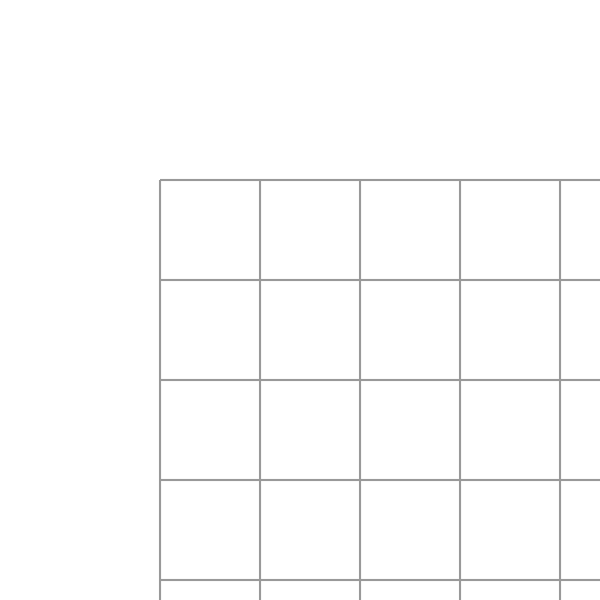
Kariertes Papier als PDF kostenlos ausdrucken
Kariertes Papier selbst erstellen und ausdrucken
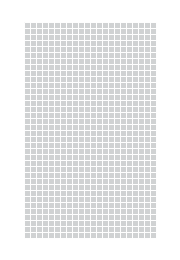
Kariertes Papier, auch Karopapier, Kästchenpapier oder Rasterpapier genannt, ist ein unverzichtbares Werkzeug für Schüler, Studenten und technische Zeichner. Mit unserem kostenlosen Online-Generator kannst du dein eigenes kariertes Blatt als PDF erstellen und direkt ausdrucken.
Ob grob kariertes Papier für Mathematik-Aufgaben oder flexibles Rasterpapier für kreative Projekte – unser Generator bietet dir alle Optionen. Für technisches Zeichnen mit feinem 1-mm-Raster nutze unser eigenes Millimeterpapier.
Kariert, Karopapier, Rasterpapier – was ist der Unterschied?
Während die Begriffe oft synonym verwendet werden, gibt es feine Unterschiede in der Verwendung:
- Millimeterpapier: Feines Gitternetz mit 1-mm-Abständen und kräftigeren Linien alle 5 mm und 10 mm – ideal für technische Zeichnungen, CAD-Skizzen und Funktionsgraphen. Dafür gibt es eine eigene Vorlage: Millimeterpapier zum Ausdrucken.
- Kariertes Papier (Karopapier): Das Papier mit 5 mm oder 7 mm großen Kästchen, das vor allem im Schulunterricht verwendet wird. Perfekt für Mathematik-Aufgaben, Tabellen, Hausaufgaben und Notizen. Nutze 5 mm kariertes Papier · A4 oder 7 mm kariertes Papier · A4 für Schulaufgaben.
- Rasterpapier: Der Oberbegriff für alle Papiere mit gleichmäßigem Gitter – vom feinen 1-mm-Raster bis zum grob karierten Blatt.
Mit unserem Tool kannst du jede Variante nach deinen eigenen Bedürfnissen gestalten – ob für Schule, Studium oder technische Projekte!
Linien statt Kästchen? Probiere unser liniertes Papier zum Ausdrucken.
Kariertes Blatt online erstellen und kostenlos drucken
Unser Generator bietet dir maximale Flexibilität:
- Rasterweite wählen: 1 mm, 2 mm, 5 mm, 7 mm oder 1 cm Abstände
- Format auswählen: DIN A4, A3, A5 oder US Letter
- Randlinie: Keine, einfacher Korrekturrand links oder doppelter Rand – wie bei Lineatur 26 und 28
- Individuelle Ränder: Passe die Seitenränder nach Bedarf an
- Sofort als PDF: Direkt herunterladen und drucken
Die beliebtesten Formate für kariertes Papier
Die am häufigsten verwendeten Kästchengrößen für Schule, Studium und technisches Zeichnen:
-
Kariertes Papier 5 mm A4
der Schulstandard für Mathematik, Naturwissenschaften und Notizen im Gymnasium
-
Kariertes Papier 1 cm A4
große Kästchen für Grundschule, Diagramme und Planungsaufgaben
-
Fein kariertes Papier 2 mm A4
zwischen 5 mm kariertem Papier und dem echten Millimeterpapier. Ideal für technisches Zeichnen und präzise Funktionsgraphen
-
Echtes Millimeterpapier
1-mm-Raster mit kräftigen 5-mm-/10-mm-Hilfslinien für hochpräzises technisches Zeichnen und CAD-Skizzen. Dafür haben wir eine eigene Vorlage:
-
Kariertes Papier A5
die Hälfte des A4-Formats, perfekt für kompakte Schulhefte und Notizbücher
Welche Lineatur braucht das Matheheft?
Im Matheheft wird kariert geschrieben, und wie beim linierten Heft ist die Lineatur durchnummeriert. Alle drei Mathe-Lineaturen haben 5 mm Kästchen und unterscheiden sich nur durch den Rand.
-
Lineatur 22 –
5 mm kariert ohne Rand
-
Lineatur 26 –
5 mm kariert mit Randlinie links, ab Klasse 5 die übliche Wahl fürs Matheheft
-
Lineatur 28 –
5 mm kariert mit Rand links und rechts
Für Deutsch und Fremdsprachen brauchst du stattdessen Linien – die Lineaturen 4, 21, 25 und 27 findest du auf unserer Seite für liniertes Papier zum Ausdrucken.
Tipps für den perfekten Druck von kariertem Papier
Für optimale Druckergebnisse bei kariertem Papier empfehlen wir:
- Druckeinstellung: 100% Skalierung (keine Anpassung an Seite)
- Papier: Weißes Kopierpapier 80g/m²
- Druckmodus: Schwarz-weiß für klare Linien
- Druckqualität: Normal oder Hoch
Brauche ich dafür Word?
Nein. Ein Raster oder Linien, die du in Word als Tabelle zeichnest, ändern beim Drucken ihre Größe, weil Word die Seite an die Druckerränder anpasst — der eingestellte Abstand ist dann nicht der gedruckte. Das PDF hier ist auf die gewählte Größe festgelegt, und genau dafür lädt man es herunter.
Kann ich das in ein Word-Dokument einfügen?
Ja — lade es als transparentes PNG und füge es als Bild oder Seitenhintergrund ein. Word, Google Docs und Slides nehmen es an, und die Abstände bleiben genau so, wie du sie hier eingestellt hast.