Inviami questo PDF
Ti mandiamo esattamente questo foglio via email: stampalo quando vuoi, da qualsiasi dispositivo.
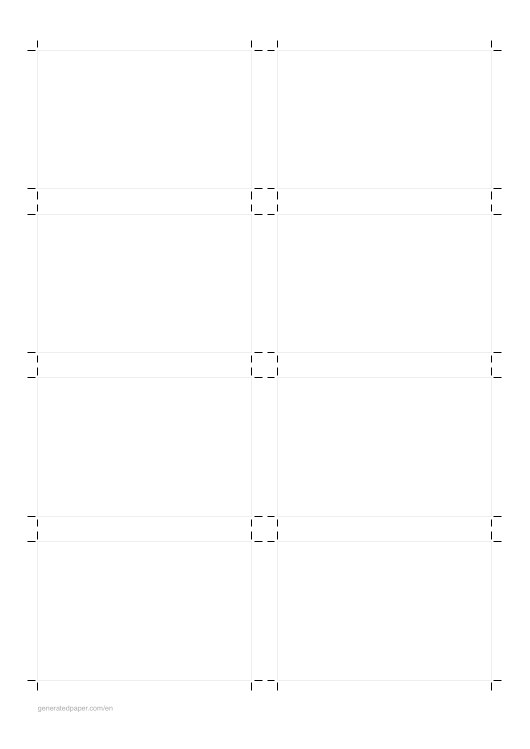
Un foglio di biglietti da visita vuoti da stampare a casa e ritagliare. Otto biglietti nel formato standard per pagina A4, segni di taglio nei margini, senza registrazione e senza filigrana. Scrivi i tuoi dati una volta e compaiono su tutti — oppure stampa il foglio vuoto e compilalo a mano.
Ci sono due standard e non sono intercambiabili. In Europa si usa 85 x 54 mm; negli Stati Uniti, in Canada e in Messico 3,5 x 2 pollici (88,9 x 50,8 mm). Un biglietto europeo balla di qualche millimetro in un portabiglietti americano, e viceversa.
Per il formato europeo 85 x 54 mm, Scarica il foglio A4.
Per il formato nordamericano 3,5 x 2 pollici, Scarica il foglio Letter.
Il foglio A4 lascia 5 mm fra i biglietti e stampa i segni di taglio nei margini: è quello che serve con le forbici. Con una taglierina conviene il layout senza margini — una linea continua per ogni taglio e dieci biglietti sullo stesso foglio invece di otto.
Se tagli con la taglierina, Scarica il foglio da 10 biglietti.
Le stampanti per impostazione predefinita rimpiccioliscono un po' la pagina, e così nessuna misura del foglio torna. Senza ridimensionamento la spaziatura esce esattamente come l'hai impostata.
No. Una griglia o delle righe disegnate come tabella in Word cambiano dimensione in stampa, perché Word adatta la pagina ai margini della stampante: la spaziatura impostata non è quella che esce. Il PDF qui è fissato alla misura scelta, ed è esattamente il motivo per cui lo si scarica.
Sì — scaricala come PNG trasparente e inseriscila come immagine o sfondo della pagina. Word, Documenti Google e Presentazioni la accettano, e la spaziatura resta esattamente quella impostata qui.
Ti inviamo esattamente questa configurazione, così puoi ristamparla senza rifare le impostazioni.
Una e-mail con il tuo PDF. Nessun account e mai altre e-mail, a meno che tu non spunti la casella.
Probabilmente serve anche a qualcun altro: un compagno di classe, i tuoi figli, un collega.
Hai scaricato questa stessa pagina un momento fa. Sapere perché ci aiuta a risolvere la causa.
Possiamo costruire una di queste come prossima cosa.
Per cosa l'hai stampato?
Il tuo parere ci aiuta a migliorare — e a mantenere questo strumento gratuito per tutti.
Controlla la posta: ci sono il PDF e un link per tornare a questa stessa configurazione.