PDF per E-Mail erhalten
Wir senden dir genau dieses Papier per E-Mail — jederzeit und überall ausdruckbar.
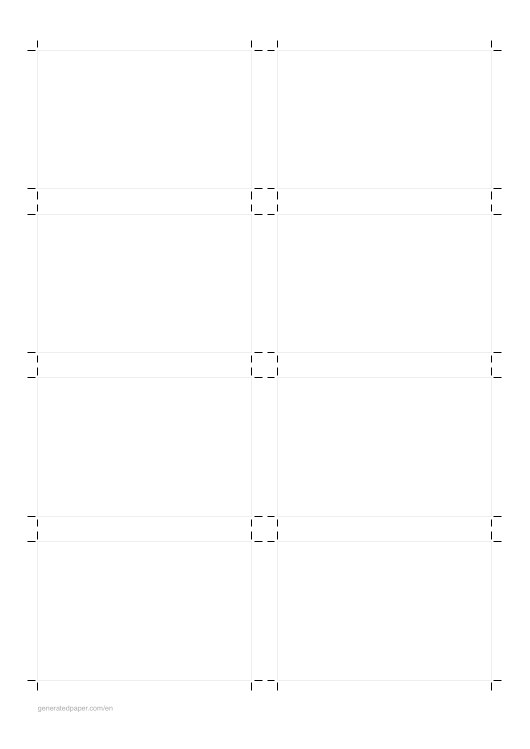
Ein Blatt blanko Visitenkarten, das du zu Hause ausdruckst und ausschneidest. Acht Karten im Standardformat pro A4-Seite, Schnittmarken am Rand, ohne Anmeldung und ohne Wasserzeichen. Text einmal eingeben — er steht auf jeder Karte — oder blanko ausdrucken und handschriftlich ausfüllen.
Es gibt zwei Standards und sie sind nicht austauschbar. In Europa gilt 85 x 54 mm, in den USA, Kanada und Mexiko 3,5 x 2 Zoll (88,9 x 50,8 mm). Eine europäische Karte sitzt in einem amerikanischen Kartenetui ein paar Millimeter daneben — und umgekehrt.
Für das europäische Format 85 x 54 mm: A4-Bogen herunterladen.
Für das nordamerikanische Format 3,5 x 2 Zoll: Letter-Bogen herunterladen.
Das A4-Blatt lässt 5 mm Steg zwischen den Karten und druckt Schnittmarken an den Rand — richtig, wenn du mit der Schere schneidest. Mit Schneidegerät oder Hebelschneider ist das Layout ohne Stege besser: pro Schnitt eine durchgehende Linie, und zehn Karten statt acht auf demselben Blatt.
Wenn du mit einem Schneidegerät arbeitest: Bogen mit 10 Karten herunterladen.
Drucker verkleinern die Seite standardmäßig ein wenig – damit stimmt kein Maß auf dem Blatt mehr. Ohne Skalierung kommt der Abstand genau so heraus, wie du ihn eingestellt hast.
Nein. Ein Raster oder Linien, die du in Word als Tabelle zeichnest, ändern beim Drucken ihre Größe, weil Word die Seite an die Druckerränder anpasst — der eingestellte Abstand ist dann nicht der gedruckte. Das PDF hier ist auf die gewählte Größe festgelegt, und genau dafür lädt man es herunter.
Ja — lade es als transparentes PNG und füge es als Bild oder Seitenhintergrund ein. Word, Google Docs und Slides nehmen es an, und die Abstände bleiben genau so, wie du sie hier eingestellt hast.
Wir senden dir genau diese Einstellung, damit du sie jederzeit neu ausdrucken kannst.
Eine E-Mail mit deinem PDF. Kein Konto, und nie weitere E-Mails – außer du setzt das Häkchen.
Wahrscheinlich braucht noch jemand dieselbe Seite – Mitschüler, deine Kinder, Kollegen.
Du hast genau diese Seite gerade schon heruntergeladen. Wenn wir den Grund kennen, können wir ihn beheben.
Eines davon können wir als Nächstes bauen.
Wofür hast du das ausgedruckt?
Dein Feedback hilft uns, den Service zu verbessern — und weiterhin kostenlos anzubieten.
Schau in dein Postfach — das PDF und ein Link zurück zu genau dieser Einstellung sind drin.