Receber este PDF por e-mail
Enviamos esta folha exata para o seu e-mail — imprima quando quiser, em qualquer dispositivo.
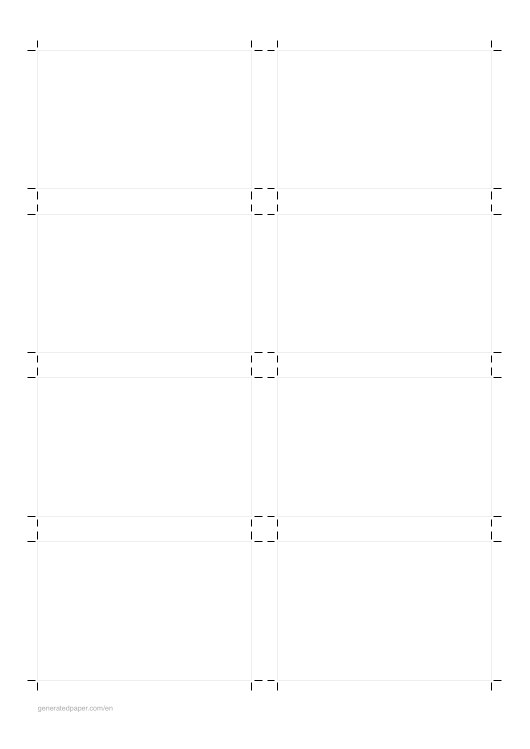
Uma folha de cartões de visita em branco para imprimir em casa e recortar. Oito cartões no formato padrão por página A4, marcas de corte nas margens, sem cadastro e sem marca d'água. Digite seus dados uma vez e eles aparecem em todos — ou imprima a folha em branco e preencha à mão.
Existem dois padrões e eles não são intercambiáveis. A Europa usa 85 x 54 mm; os Estados Unidos, o Canadá e o México usam 3,5 x 2 polegadas (88,9 x 50,8 mm). Um cartão europeu fica alguns milímetros folgado num porta-cartões americano, e vice-versa.
Para o formato europeu de 85 x 54 mm, Baixar a folha A4.
Para o formato de 3,5 x 2 polegadas usado nas Américas, Baixar a folha Carta.
A folha A4 deixa 5 mm entre os cartões e imprime marcas de corte nas margens — é o que você quer com tesoura. Com uma guilhotina, o layout sem margens é melhor: uma linha contínua por corte e dez cartões na mesma folha em vez de oito.
Se você corta com guilhotina, Baixar a folha de 10 cartões.
As impressoras reduzem a página um pouco por padrão, e assim nenhuma medida da folha fica correta. Sem redimensionar, o espaçamento sai exatamente como você escolheu.
Não. Uma grade ou pautas desenhadas como tabela no Word mudam de tamanho ao imprimir, porque o Word ajusta a página às margens da impressora — o espaçamento que você define não é o que sai. O PDF daqui fica fixo no tamanho escolhido, que é exatamente para isso que se baixa um.
Sim — baixe como PNG transparente e insira como imagem ou plano de fundo da página. Word, Google Docs e Apresentações aceitam, e o espaçamento fica exatamente como você configurou aqui.
Enviamos exatamente esta configuração para você imprimir de novo sem precisar ajustar tudo outra vez.
Um e-mail com o seu PDF. Sem cadastro e nunca mais e-mails, a não ser que marque a caixa.
Provavelmente alguém precisa da mesma folha: um colega de classe, seus filhos, alguém do trabalho.
Você acabou de baixar esta mesma página. Saber o motivo ajuda a corrigir a causa.
Podemos construir uma delas a seguir.
Para que você imprimiu isto?
Seu feedback nos ajuda a melhorar — e mantém esta ferramenta gratuita para todos.
Confira seu e-mail: o PDF e um link de volta para esta mesma configuração estão lá.